domingo, 28 de diciembre de 2014

Saber qué versión de un programa instalado en GNU/Linux

Hoy toca hacer otro pequeño tutorial, hay que saber si el programa que tenemos instalado es la última versión del programa o no, por el tema de si toca actualizarlo... pues tenemos un código para la terminal para saberlo

He sacado este tutorial de la siguiente página:

Enlace a paraisolinux

Adelante:


En GNU/Linux estamos acostumbrados a las actualizaciones de programas, gracias a que existen los repositorios, casi siempre tenemos la última versión de cada programa haciendo un simple update.

Pero a veces pudes tener alguna razón para saber que versión de tal programa está instalado.

Ejemplo, quieres instalar firefox, pero antes quieres saber si tienes la última versión instalada. Lo más fácil es ir al programa en cuestión, y en alguno de los menus superiores dirá algo como, "Ayuda", y dentro de ese menú, algo como "About" o "Acerca de...".

Pero a veces los programas no tienen eso, en especial si son para la consola, o tal vez estamos buscando versiones de otra clase de paquetes, como el entorno de ventanas.

La manera de hacerlo es sencilla. En la consola escribimos:

firefox --version

Seria igual para otros programas, openbox, por ejemplo:

openbox --version

A veces no sale con sólo escribir el nombre del programa y hay que escribir su ruta completa. Por ejemplo con geany

/etc/bin/geany --version

En distribuciones basadas en debian, como ubuntu, también podemos usar:

sudo dpkg -l | grep ^ii | grep gnome


Y hasta aquí este nuevo tutorial, que para la posteridad quede.

lunes, 24 de noviembre de 2014

Crear y eliminar enlaces simbólicos

Hoy toca hacer un pequeño tutorial para crear enlaces simbólicos, ganas en comodidad, por el asunto de que algunas carpetas están ocultas, pero que a veces necesitas meterte para cambiar algún parámetro o algo así, que si lo haces tú manualmente, no pasa nada, pero si tienes que buscar esas carpetas a través de un programa, no los encuentras, porque los programas no pueden meterse en esas carpetas.

El tutorial lo he sacado de la siguiente página:

http://perdigue.wordpress.com/2009/02/17/crear-un-enlace-simbolico-en-linux/

Y ahora, empezamos con el tutorial:


Un ”enlace simbólico” es el equivalente a un ”acceso directo“, así de simple, y su uso en GNU/Linux es muy importante, dado que si por ejemplo queremos dar acceso a un usuario a una determinada carpeta, pero no de forma directa, lo mas fácil es crearle un enlace simbólico en su directorio /home/<usuario>, para que acceda a dicho contenido sin que que tenga porqué estar navegando o accediendo a partes del sistema que no queremos.

El caso mas común es el siguiente. Imaginaros que creamos un usuario FTP, con acceso a su /home/<usuario>, e imaginaros también, que ese usuario tiene que publicar contenido web dentro de la carpeta /var/www, o a la carpeta /opt/lampp/htdocs donde se ubicarán nuestros sitios web.

Pues la solución a este problema la tenemos con los enlaces simbólicos, dado que lo único que temos que hacer, es crear una carpeta llamada por ejempo www, dentro de su /home por tanto:

/home/<usuario>/www

Y haremos que su directorio web, dentro de /opt/lampp/htdocs, esté enlazada con esta.

Con esto se consigue que puedas utilizar la carpeta creada en tu usuario como la carpeta raíz de tu servidor web, que es lo que queremos nosotros para tener un correcto nivel de seguridad en nuestro equipo.

Para realizar todo esto, lo haríamos por tanto con el comando ”ln“, que es el que GNU/Linux se utiliza para crear estos enlaces. Así pues, la forma de utilizar este comando con el ejemplo que he expuesto, sería la siguiente:

Para publicar ficheros en el servidor web, se crea una carpeta llamada por ejemplo /home/<tu_usuario>/www

$ cd /home/<tu_usuario>
$ mkdir www

Posteriormente creamos un enlace simbólico de esta carpeta en /var/www/<tu_usuario>

$ sudo ln -s /home/<tu_usuario>/www /opt/lampp/htdocs/www
Ccon esto se consigue seguridad, y que todo lo que publiques en tu carpeta www de tu directorio personal se vea automáticamente en la página web dentro del directorio de tu usuario).

Como véis, he puesto un ejemplo muy práctico si tenéis instalado xampp, pero se os pueden ocurrir mil ideas, y ahora que ya conocéis el comando, eso ya depende de vosotros.

Pero ahora imagínate que la carpeta que has creado te deja de ser útil, o que te equivocas, entonces te toca eliminar la carpeta:

$ rm www

Fácil y sencillo.

miércoles, 8 de octubre de 2014

Alojar nuestro dominio .tk en Hostinger

Esto no tiene nada que ver con GNU/Linux ni nada, pero es una cosilla que también quiero tener apuntada, por si acaso en alguna ocasión me viene bien.

El tutorial lo pillo de la siguiente página:

http://webgratis.tk/2012/manual-como-crear-una-web-gratis-con-dominio-tk/


Venga, ahora empezamos con el tutorial:


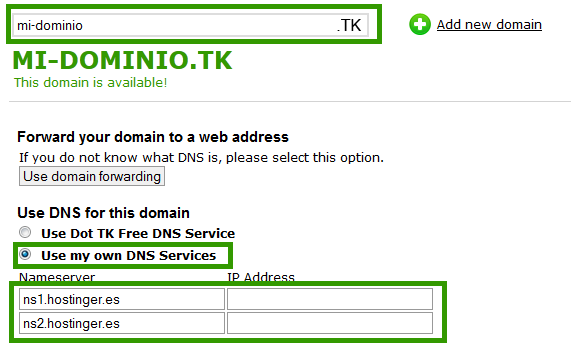
1º: Vamos a http://www.dot.tk/es/pageB00.html y nos creamos un dominio:


En este ejemplo usamos “mi-dominio.tk” que esta libre, despues de registraros, buscar vuestro propio nombre de dominio, la mayoria de los dominios TK son Gratis, pero hay una lista de dominios premiun que si nos cobraran, Nosotros cuando encontremos uno disponible, seleccionamos la opcion de “dominio gratuito” y procederemos a enlazarlo a nustro Hosting Gratuito, para lo cual seleccionamos “use my own DNS Services” e introducimos las DNS del Hosting Gratuito Hostinger que vamos a usar, estas son: “ns1.hostinger.es” y “ns2.hostinger.es”  , mas abajo seleccionamos el periodo de registro, ponemos 12 meses, introducimos el captcha y confirmamos, ya tenemos un dominio tk registrado.

Lo que yo no sé es si cuando hayan pasado esos 12 meses, te dejarán renovarlo gratuitamente igual, en fin, cuando lo sepa ya actualizaré esta entrada.


2º: Pero, ¿y qué pasa si ya tienes registrado un dominio .tk? Vale, tienes la siguiente ruta:

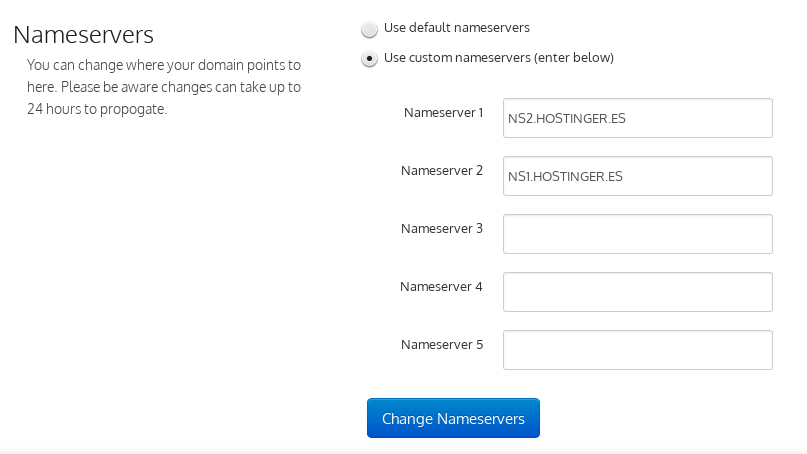
Domains->My Domains->Manage Domain->Management Tools->Name Servers

Una vez allí, tienes que apuntar los DNSs de Hostinger en donde están los "Nameserver":


Perfecto, ahora queda indicárselo todo a Hostinger.

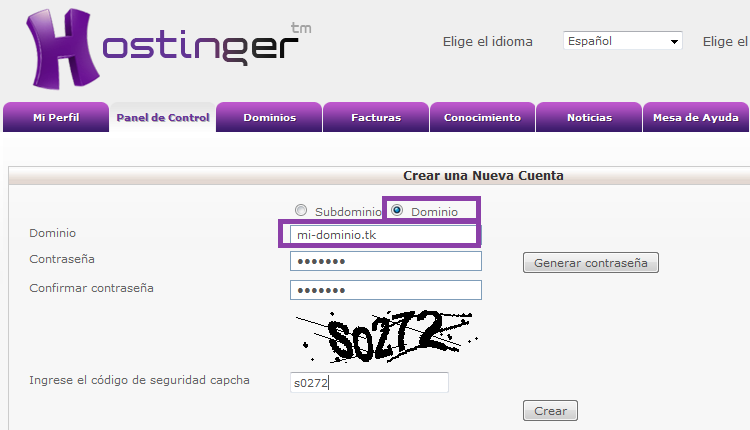
3º: Ahora nos vamos a Hostinger y vamos a crear una cuenta gratuita de hosting, al registrarnos seleccionaremos “dominio” e introducimos el nuestro que registramos antes, aceptamos y ya esta!! cuando se propagen los DNS por la red (2-12hr) podremos acceder a nuestro dominio desde un navegador de internet y empezar a trabajar con el:


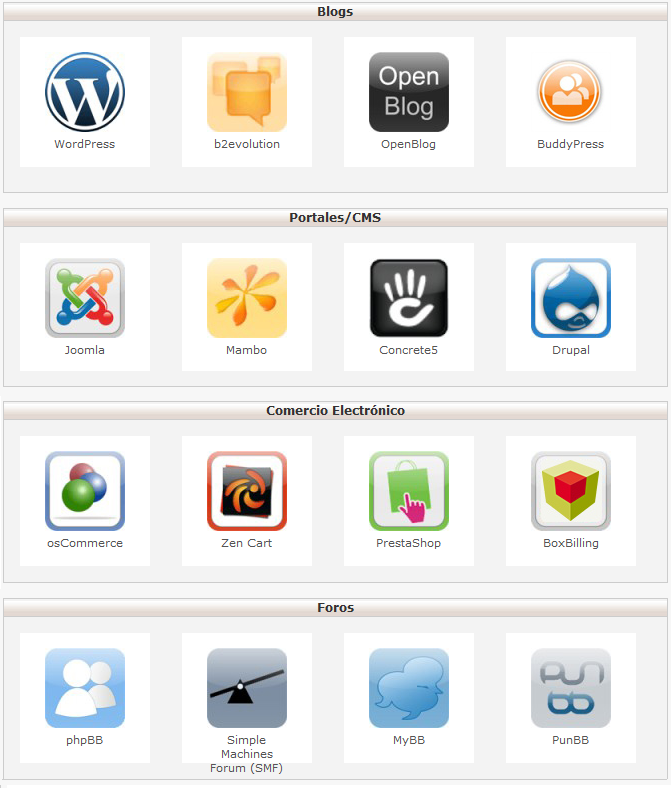
4º: Cuando los DNS estén listos y el dominio que hemos elegido antes ya nos lleve a la web de hostinger, accederemos a nuestra cuenta y buscaremos en el panel web “Sitios Web/ Instalador Automatico” donde tendremos un montón de sistemas de blog, wikis, portales web, tiendas online, foros…


5º: Buscamos e instalamos automáticamente el que mas se adapte a nuestro proyecto, en un par de clicks tendrás la web instalada y funcionando, lista para configurar y empezar a editar estilos y crear contenido, pero eso lo veremos en un próximo manual para los sistemas mas usados como son blogs de wordpress, foros phpbb3 o tiendas online con prestashop, pero por ahora ya puedes entretenerte un poco.


Y ya está, la verdad es que los dos últimos pasos los veo bastante innecesarios, por lo menos para lo que son mis necesidades actuales, pero bueno, como el saber no ocupa lugar, pues ahí queda.

miércoles, 10 de septiembre de 2014

Qué hacer para dejar "niquelao" Kubuntu 14.04

Voy a poner una guía bastante interesante de qué cosas hacer para que mi Kubuntu quede en las mejores condiciones para ser utilizado sin problemas ni nada.

Esta guía está sacada de este enlace:

http://diversidadyunpocodetodo.blogspot.com.es/2014/04/despues-instalar-kubuntu-1404-lts-configuracion-software-codecs-grafica.html

Bien, y ahora vamos con la guía.


Después de instalar Kubuntu 14.04 LTS. Instalación y configuración de software y algunas cosas que debemos saber.


Contenido: Configurar teclado. Actualización sistema. Gestor de software Muon. Configurar repositorios. Software del sistema. Codecs multimedia, tipografías, openJDK, compresores. Tarjeta gráfica. Cortafuegos UFW. Gestión de particiones, permisos y configuración para que se monten en el arranque. Crear un usuario. Configuración de KDE.

Aunque soy usuario de Kubuntu no he actualizado a la versión 14.04 desde la 12.04, sino que he hecho una instalación limpia, desde cero, lo prefiero así. Llevo unos pocos días configurándola, completando el software, comprobando esto y aquello, y trabajando en “mis cosas”. Como cabía esperar, y dado que es una versión LTS de Ubuntu con Kernel 3.13, entorno de escritorio KDE Workspaces 4.11, también LTS, KDE Aplications 4.12, y, por supuesto, el buen hacer de los desarrolladores y de la comunidad Kubuntu, pues estamos ante un sistema operativo -disculpen mi entusiasmo- espectacular, excelente, en el que nos sentiremos muy “confortables” y que nos hará la vida más fácil y divertida.


1. Introduciendo el tema

Como es costumbre en este blog, expondré lo que hago en la post-instalación para configurar y completar el sistema a modo de guía. En principio va dirigida a usuarios noveles aunque también a los no tan noveles que les puede ser útil como “chuleta” o recordatorio. Sobre todo para los primeros también he puesto enlaces a lo largo del texto sobre temas básicos que creo “debemos saber” para sacar el mayor partido posible a Kubuntu y, por otro lado, es una información útil también para otras distribuciones Debian/Ubuntu.


1.1. Configurar Teclado

El teclado, y según la marca que sea, puede no estar configurado correctamente. Abre LibreOffice Writer, escribe, utiliza guión, acentos y demás símbolos (?, !, “, {, etc), si no funciona correctamente lo solucionamos rápidamente. En mi caso el teclado que tengo es Logitech y he tenido que configurarlo.

Vamos a:

Preferencias del Sistema>Hardware>Dispositivos de entrada>Teclado

En “Modelo de teclado” está seleccionado “Generic PC genérico 101 teclas”, picamos en el desplegable, y buscamos el nuestro, lo seleccionamos y “Aplicar”. En mi caso me vale con “Logitech, teclado genérico”. Ya podemos escribir correctamente para comunicarnos con el sistema.


1.2. Actualizar el sistema

Recién abierto Kubuntu, y al igual que en otras distribuciones, lo primero que se tiene que hacer es actualizar el sistema, que es también lo que siempre se tiene que hacer justo antes de instalar paquetes. Si durante la instalación marcastes la opción “Actualizar paquetes”, esto no será necesario, pero sí no es así, o en cualquier caso, vamos a ello:

Abrimos la terminal:

Sistema>Konsole (Terminal)

Y escribimos lo siguiente:

$ sudo apt-get update
$ sudo apt-get upgrade

Como es posible que haya actualizaciones de la versión del kernel:

$ sudo apt-get dist-upgrade


1.3. El gestor de software de Muon


1.3.1. Instalar el gestor de paquetes (o de software) Muon

Está instalado el Gestor Actualizaciones Muon pero no el Gestos de Paquetes Muon. También viene instalado Muon Discover que es muy práctico y visual para buscar e instalar aplicaciones, pero no sustituye completamente al gestor de paquetes Muon que nos será muy útil. En terminal tecleamos:

$ sudo apt-get install muon


1.3.2. Echemos un vistazo a las fuentes de software y configuremos algunos temas en Muon

Vamos a:

Sistema>Gestor paquetes Muon>Preferencia>Configurar las fuentes de software

En la pestaña “Software de Kubuntu” estarán marcados los 4 repositorios: main, universe, restricted y multiverse. Si no fuera así los marcas para que estén disponibles todos los paquetes oficiales de la distribución.

En la pestaña “Otro software” tenemos “cdrom: ...” desmarcado, y así está bien ya no lo necesitamos. “Independiente” que estará marcado, sí no es así lo marcas. “Socios de Canonical” lo marcamos ya que nos proporcionará los paquetes adobe-flashplugin y skype. Tanto en este repositorio como en “Independiente” podemos desmarcar “Código fuente”. Picamos en “Cerrar" y se actualizarán los repositorios.

En la pestaña “Actualizaciones” la actualización automática debe estar marcada, podemos cambiar la periodicidad (1 día, 2 días, etc.), o también desmarcarla y hacerla manualmente por terminal cuando en cada momento lo creamos oportuno. En lo demás podemos dejar la configuración por defecto.


1.3.3. Actualizar el sistema con Muon

Actualizar el sistema (Lo que hicimos por terminal, apartado 2) lo podemos hacer también gráficamente en la ventana principal de Muon:

Picamos en “Comprobar actualizaciones” (equivalente a apt-get update) y seguidamente “Aplicar cambios” si hay actualizaciones (equivalente apt-get upgrade).


1.3.4. Añadir el repositorio Kubuntu-ppa Backports para mantener actualizado KDE

Kubuntu-ppa Backports es el repositorio de la Comunidad para mantener actualizado KDE:

$ sudo add-apt-repository ppa:kubuntu-ppa/backports

P:D: A mí así no me funcionaba, así que tuve que quitar el "blackports", así que yo escribí esto (que sí que me funcionó, lógicamente, sino no sé para qué lo iba a poner):

sudo add-apt-repository ppa:kubuntu-ppa


1.4. Instalar software del sistema

En algún momento para instalar alguna aplicación o para alguna configuración puede que necesitemos algunos paquetes, bien nosotros para ejecutar alguna acción o bien el sistema sin que seamos consciente de ello, así que al menos instalemos estos.

$ sudo apt-get install linux-headers-$(uname -r)

$ sudo apt-get install build-essential checkinstall dpkg make automake cmake autoconf git git-core gksu

Las cabeceras del kernel (El primer paquete “headers”) y make y dpkg lo normal es que ya estén instalados, pero, bueno, nos aseguramos, y si están, el sistema nos infomará que “ya están en su versión más reciente”.


1.5. Tarjeta gráfica, aceleración 3D y efectos de escritorio

Kubuntu debe haber detectado nuestra tarjeta gráfica y automáticamente haber instalado los drivers libres, que, por otro lado, son los recomendados por la distribución. En mi caso, y como siempre, así ha sido y funciona correctamente. Mi tarjeta gráfica es AMD/ATI. En cualquier caso, se puede uno pasar por:

Preferencias del sistema>Administración del sistema>Driver Manager

Y aquí podrías seleccionar el controlador privativo, que en mi caso sería fglrx, pero como digo me quedo con el recomendado que es el libre. Para comprobar que todo funciona correctamente configuro el “Cubo de escritorio” , y la “Selección de ventana en modo carátula”


1.6. Codecs multimedia, tipografías, Java y compresores

1.6.1. Algunos codecs multimedia así como las tipografías de Microsft pueden estar disponibles en nuestro sistema instalando el siguiente paquete:

$ sudo apt-get install kubuntu-restricted-extras

Durante la instalación, concretamente de las tipografías de Microsoft, se abrirá una ventana pidiendo el acuerdo de licencia, tenemos que teclear la tecla Tab (tabulador) que se selecciona y colorea de rojo “Aceptar”; pulsamos la tecla “Enter”. En la siguiente ventana por defecto está seleccionado “No”, con la tecla Tab conmutamos entre esta y “Si”; seleccionamos “Si” y “Enter”, y la instalación continuará.


1.6.2. Para añadir soporte de DVDs encriptados, abrimos una terminal para instalar el siguiente paquete:

$ sudo apt-get install libdvdread4

Este paquete puede que ya esté instalado pero, en cualquier caso, ejecutamos la siguiente orden:

$ sudo /usr/share/doc/libdvdread4/install-css.sh


1.6.3. OpenJDK (código abierto)

Hay que instalas los siguientes paquetes, el primero es posible que ya esté instalado:

$ sudo apt-get install openjdk-7-jre icedtea-7-plugin


1.6.4. Herramientas de compresión/descompresión

Para poder comprimir y descomprimir algunos formatos propietarios y libres populares, podemos instalar los siguientes paquetes, algunos de los cuales es posible que ya estén instalados:

$ sudo apt-get install rar unrar unace p7zip-full p7zip-rar bzip2 lzop sharutils mpack lhasa arj


1.7. Activar y configurar el cortafuegos UFW

El gestor del cortafuegos de Kubuntu es UFW (Uncomplicated Firewall) está instalado por defecto pero no está activado. Funciona por línea de comandos pero podemos utilizarlo también en modo gráfico mediante GUFW.

$ sudo apt-get install gufw


1.8. Gestión de particiones, permisos y configuración para que se monten en el arranque con PySDM

En esta versión no está disponible PySDM en los repositorios oficiales pero podemos descargar el paquete .deb desde http://pysdm.uptodown.com/ubuntu/descargar e instalarlo (botón derecho e instalar). Hay que instalar también el paquete gksu, que quizás ya lo instalaste en el apartado 4.

PySDM es una aplicación para administrar los dispositivos de almacenamiento que permite gestionar los puntos de montaje de discos duros en modo gráfico y de forma sencilla. Autodetecta las particiones de nuestro equipo y configura automáticamente los nuevos dispositivos, para diversos formatos de archivos como ext3, ext4, FAT o NTFS.

Nota: A fecha de hoy el paquete .deb que descargamos desde http://sourceforge.net/projects/pysdm/ da error al instalarlo.


1.9. Instalar sensores de temperatura para monitorear el hardware

Para monitorear la temperatura de discos locales y del procesador tenemos que instalar dos paquetes hddtemp y lm-sensors y seguir un precedimiento sencillo pero concreto. Si estas interesado esto lo puedes consultar en una guía para Debian Wheezy (la reina madre) en el apartado 2.7.


1.10. Activar al usuario "root" o superusuario

Es política de seguridad en Ubuntu y, consiguientemente, en Kubuntu no tener activada la cuenta del usuario root o superusuario, que es el que tiene permisos totales sobre el sistema. SEGUIR LEYENDO ...

P.D.:Este último enlace lo dejo, la verdad es que me interesa mucho el asunto de la política de seguridad. Linux es muy seguro, pero tampoco podemos coger y pensar que ya somos invencibles, eso mismo se pensaban los usuarios de Mac, y mira, ahora resulta que ya no es tan seguro como se pensaban.


1.11. Crear un usuario “físico” o “virtual”

Nos puede interesar crear uno o más usuarios que utilicen la máquina (usuario “físico”) o quizás no; sólo nosotros utilizamos la computadora. Pero aún así es buena idea crear un usuario, un usuario que yo llamo “virtual” por seguridad. Ante algunos tipos de problemas que se nos presenten y no nos permitan entrar en el sistema con nuestro usuario, quizás podamos entrar con el del usuario “virtual” y quizás podamos solucionar así el problema. O también nos puede servir para experimentar con el escritorio. Para crearlo en consola:

$ sudo adduser nombre_usuario

Yo por ejemplo he creado el usuario virtual:

$ sudo adduser kubuntu1404

Nos pedirá la contraseña del nuevo usuarios y verificación de la misma, el nombre completo para el nuevo usuario, el nombre completo y una serie de datos que podemos no cumplimentar (nº de habitación, teléfono de trabajo y de casa y otros).Finalmente ¿Es correcta la información? Si.

El nuevo usuario también lo podemos crear gráficamente en:

Preferencias del sistema>Administración del sistema>Gestor de usuarios

Picamos en “Nuevo usuario” y suministramos los datos. También muy fácil.


Hale, aquí dejo la guía, como es la guía de una versión concreta de Kubuntu quizá en el futuro haya algunas cosas que modificar, pero bueno, ya iré actualizando esta entrada si fuera necesario.

viernes, 29 de agosto de 2014

Monoventana para Gimp

En la versión 2.8 de Gimp, implementaron una opción que te permite hacer que todo esté en una sola ventana, la verdad es que a mí me viene muy bien, siento que todo lo tengo más a mano, además han dejado que se pueda seguir usándolo por ventanas como siempre, así cada uno podrá trabajar de la forma que se sienta más cómodo.

Voy a hacer un minitutorial para saber cómo se hace, no es que sea muy complicado ni nada, pero siempre es bueno tener una pequeña chuleta, para por si acaso.

Minitutorial monoventana


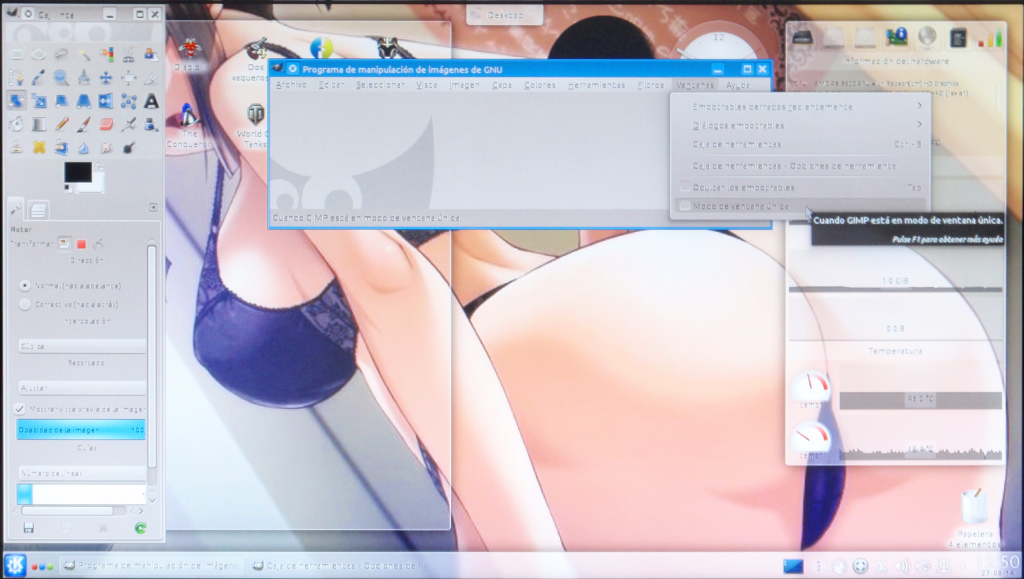
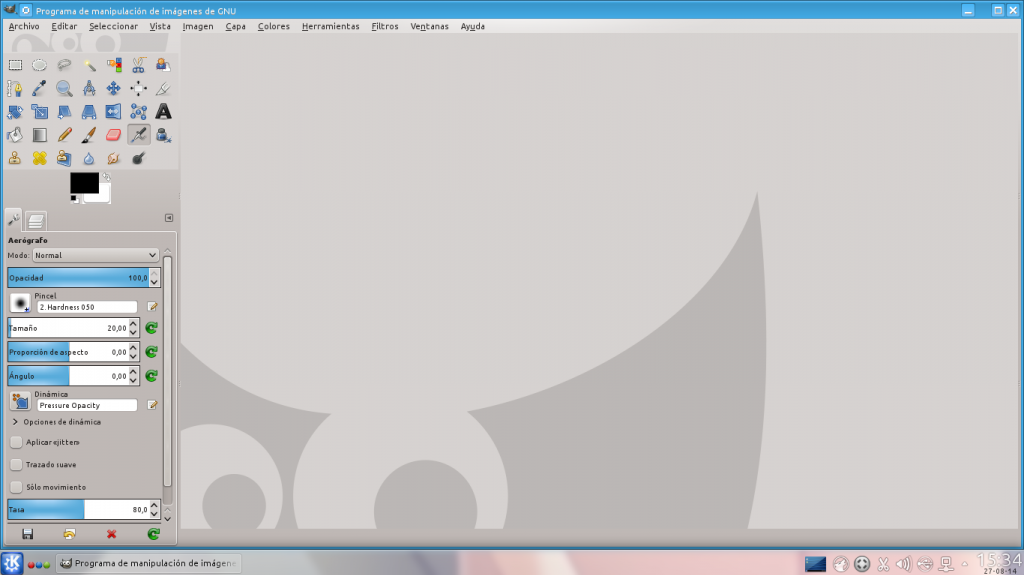
1º  Esta es la forma original como se abre Gimp:


2º  Vamos al menú "Ventana", y en el desplegable pinchamos en "Modo de ventana única"


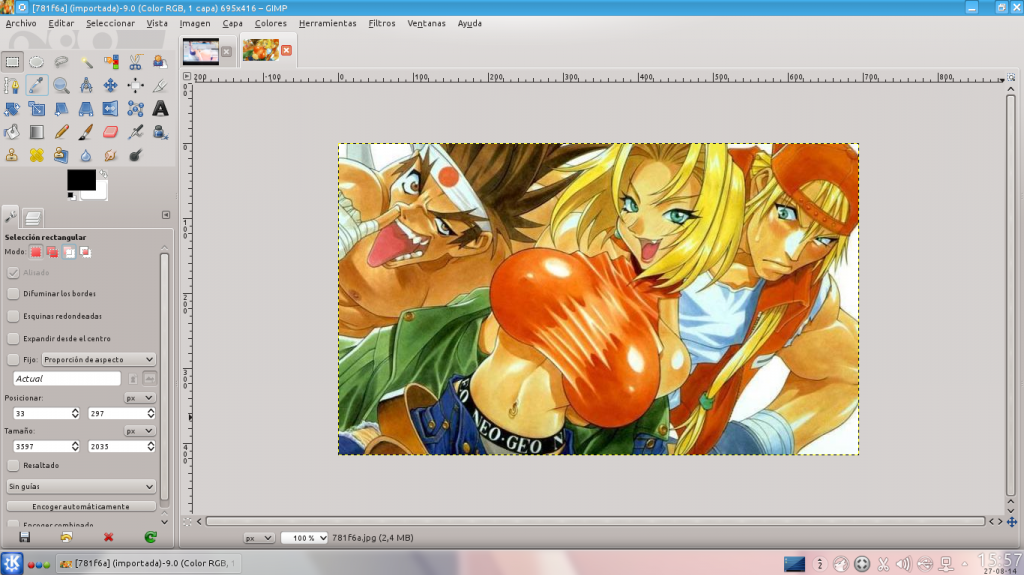
3º  Y ya nos quedará así:


Cuando tengas varias imágenes abiertas, en la parte superior tendrás una pestaña para cada una:


Okis, nos vemos, chao

miércoles, 9 de julio de 2014

Cambiar el porcentaje del cambio de volumen

Con esto me refiero a cuánto cambia el volumen cada vez que le das a los botones de subir o bajar, que por defecto a mí me viene de cinco en cinco, y para mi modo de ver, me resulta un tanto excesivo, así que voy a indicar cómo se hace para poder cambiarlo a nuestro gusto.

Esta guía la he sacado de esta página:

http://flexible.xapient.net/?p=928


Y como está en inglés, voy a hace lo posible por traducirlo, dentro de lo que mi pobre inglés es capaz de hacer:

  1. Detener KMix (click derecho sobre el icono de KMix, y en el menú contextual que sale, le das a "Salir")
  2. Editar el fichero de configuración (la ruta a seguir es la siguiente "~/.kde/share/config/kmixrc")
  3. Hay que añadir la siguiente línea: "VolumePercentageStep=1" (este es el valor en porcentaje que el volumen cambiará, así que pon lo que a ti te apetezca)
  4. Hay que cambiar a "true" el valor de VolumeFeedback (y además creo que hay que añadir esa línea, que creo recordar que yo no la tenía)
  5. Guardar los cambios (lógico, ¿no?)
  6. Abrir otra vez KMix.
  7. Et voilá! Ya funciona como tú quieras, que lo disfrutes.

domingo, 27 de abril de 2014

Guía de comandos de Emacs

Hoy voy a poner una pequeña referencia a los comandos usados en este editor de textos por consola. Es interesante terner un buen manejo de él, ya que te permite editar textos sin necesidad de un entorno gráfico, vamos, si alguna vez el escritorio se va al carajo, no tienes porqué estar fuera de juego.

El texto original lo recojo de estas páginas:

picandocodigo    emacsyyo

Hay manuales que llaman a las teclas clave de distintas formas, que serían de la siguiente manera:

     Ctrl o C, se refieren a la tecla "Control".
     Alt, M o Meta, y se refieren a la tecla "Alt".


Mover por páginas

Ctrl v: Siguiente.
Alt v: Anterior.
Ctrl l: Limpiar la pantalla y volver a mostrar todo el texto, moviendo el texto alrededor del cursor al centro de la pantalla.

Moverse entre el texto

Ctrl f: Moverse un caracter hacia adelante.
Ctrl b: Moverse un caracter hacia atrás.
Alt f: Moverse una palabra hacia adelante.
Alt b: Moverse una palabra hacia atrás.
Ctrl n: Moverse a la siguiente línea.
Ctrl p: Moverse a la línea anterior.
Ctrl a: Moverse al comienzo de una línea.
Ctrl e: Moverse al final de una línea.
Alt a: Moverse al inicio de una oración.
Alt e: Moverse al final de una oración.

Alterando el texto

Ctrl k: kill, “mata” el texto. Esto implica que lo borra, pero lo mantiene guardado y puede ser recuperado con Ctrl Y.
Ctrl d: Borra un caracter (borra, no mata, no puede ser recuperado).
Alt d: Borra palabras.
Ctrl @ / Ctrl Espacio: Marca el texto (primera marca).
Ctrl w: Corto texto desde la marca de texto.
Alt w: Copia texto desde la marca de texto.
Ctrl h: Marcar todo el buffer, como “Seleccionar todo”.
Ctrl y: “Yanks text”, pega el texto matado o cortado/copiado con w.
Alt y: Recorre yanks previos, podemos recuperar algo que matamos varios Ctrl k antes.
Ctrl g: Cancelar comandos. Genial por si has metido la pata (a mí me viene genial, siempre meto la pata en algo)
Ctrl x u: Deshacer.
Ctrl /: Deshacer.

Ctrl x – Comandos

Varios comandos se realizan presionando Ctrl x y después una tecla, o Ctrl una tecla. Por ejemplo el “deshacer” de las líneas anteriores, se tiene que presionar Ctrl x (soltar) y presionar u.

Ctrl x Ctrl f: “Visitar” nuevo archivo (si existe lo abre, sino lo crea).
Ctrl g: Cancelar comandos.

Buffers

Ctrl x Ctrl b: Listar buffers. En Emacs no hay “pestañas” o “ventanas”. Cada archivo se abre en un buffer. Con este comando vemos todos los buffers que hayan abiertos en esta sesión de Emacs.
Ctrl x b: Cambiar de buffer. Muy práctico, podemos usar el tabulador para autocompletar el nombre de un buffer.
Ctrl x k: Cerrar buffer.
Ctrl x Ctrl s: Guardar un archivo.
Ctrl x s: Guardar buffers.
Ctrl X Ctrl C: Salir de Emacs.
Ctrl z: Suspende la sesion de emacs. Volvemos desde la consola con fg.
Alt x: Modo comandos. Nos permite ejecutar comandos como los siguientes:
Alt x replace-string: Reemplazo de strings.
Alt x recover file: Levantar respaldo del archivo.
Ctrl S: Buscar strings incrementalmente (con Ctrl S sigo buscando hacia adelante, con Ctrl R busco hacia atrás y con enter termino la busqueda)
Alt % buscar ENTER reemplazar: Buscar y reemplazar.
Ctrl x 2: Divide la ventana en 2 de forma horizontal.
Ctrl x 3: Divide la ventana en 2 de manera vertical.
Ctrl x 1: Deja solo una ventana abierta.
Ctrl Alt v: Scrollea la ventana donde no tengo el foco.
Ctrl x o: Cambia el cursor de una ventana a otra.